“`html
Apple cihazları, kullanıcıların tüm dijital bilgilerini, aboneliklerini ve alışverişlerini tek bir Apple Hesabı altında bir araya getirir. Bu sebeple, hesap güvenliği kullanıcı deneyiminin merkezinde yer alır. Son yıllarda artan siber saldırılar ve kimlik hırsızlıkları, şifrelerin düzenli olarak güncellenmesini zorunlu hale getirmiştir. Hesabınızın güvenliğinden emin değilseniz, paylaşımlı bir cihazdan giriş yaptıysanız veya uzun zamandır şifrenizi değiştirmediyseniz, yeni Apple hesap yönetim adımlarını uygulamanız gerekir.
2024 yılı itibarıyla Apple, uzun süredir kullanılan “Apple Kimliği” terimini değiştirerek Apple Hesabı kavramını benimsedi. Ancak giriş sistemi aynı şekilde işlemeye devam etmektedir.
iPhone, iPad ve Vision Pro Üzerinden Şifre Değiştirme
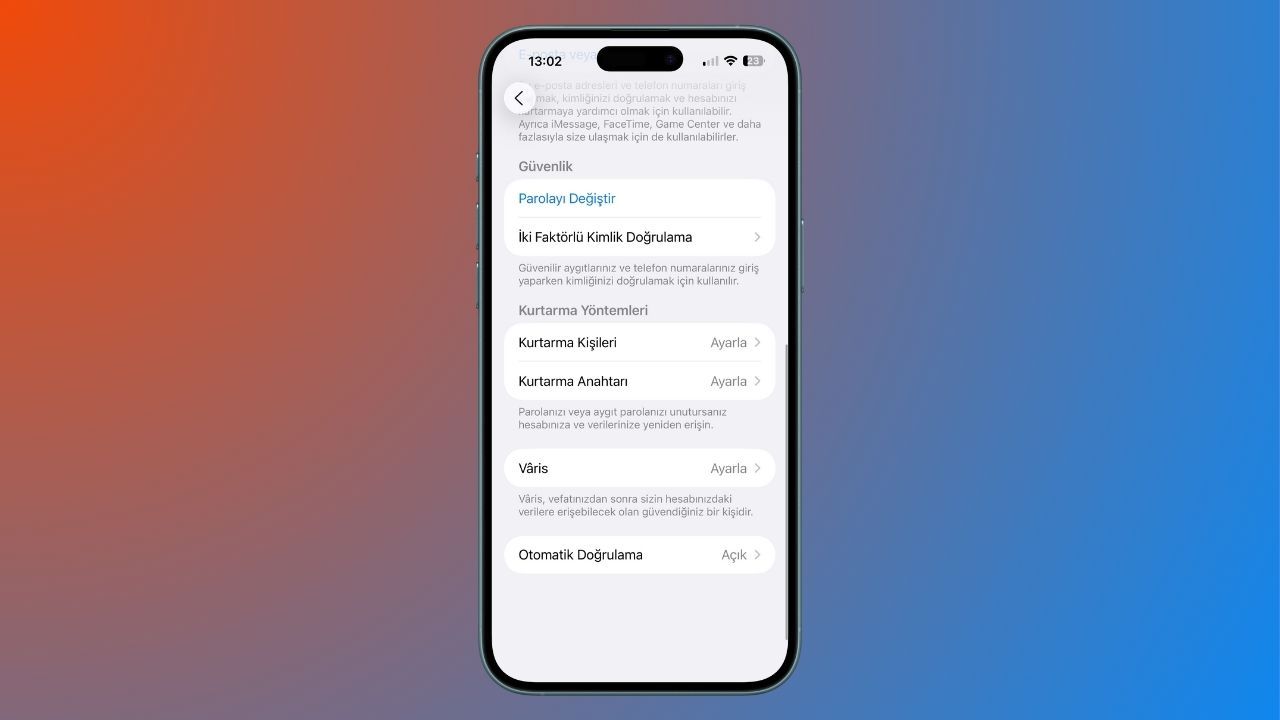
Apple hesabı şifrenizi en hızlı şekilde değiştirmek için, cihazınızdaki Ayarlar menüsünden işlem yapabilirsiniz.
Bu yöntem, tüm iPhone, iPad ve Vision Pro modellerinde geçerlidir. İşlem için aşağıdaki adımları izleyebilirsiniz:
- Ayarlar > Adınız > Giriş Yapma ve Güvenlik adımlarını takip edin.
- Şifreyi Değiştir seçeneğine dokunun.
- Mevcut şifrenizi veya cihaz kilit kodunuzu girin.
- Yeni şifrenizi belirleyin ve ardından tekrar girerek onaylayın.
- Değiştir butonuna tıklayarak işlemi tamamlayın.
Eğer çocuğunuzun hesabındaki şifreyi değiştirmek istiyorsanız, iki aşamalı kimlik doğrulaması etkin olmalıdır.
Bunun için aşağıdaki adımları izleyin:
- Ayarlar > Aile > Çocuğun Hesabı menüsüne girin.
- Apple Hesabı ve Şifre bölümünü seçin.
- Çocuğun Şifresini Değiştir seçeneğine dokunun.
- Cihaz kilit kodunuzu girin.
- Ekranda verilen talimatları izleyin.
Bu adımları tamamladığınızda, yeni şifre iCloud senkronizasyonu aracılığıyla tüm Apple cihazlarına otomatik olarak yansır.
Şifrenizin güçlü olması, hesabınızın güvenliği için en önemli unsurdur. Zayıf veya kolay tahmin edilebilir şifreler, tüm bu önlemleri etkisiz hale getirebilir.
Mac Üzerinden Şifre Değiştirme
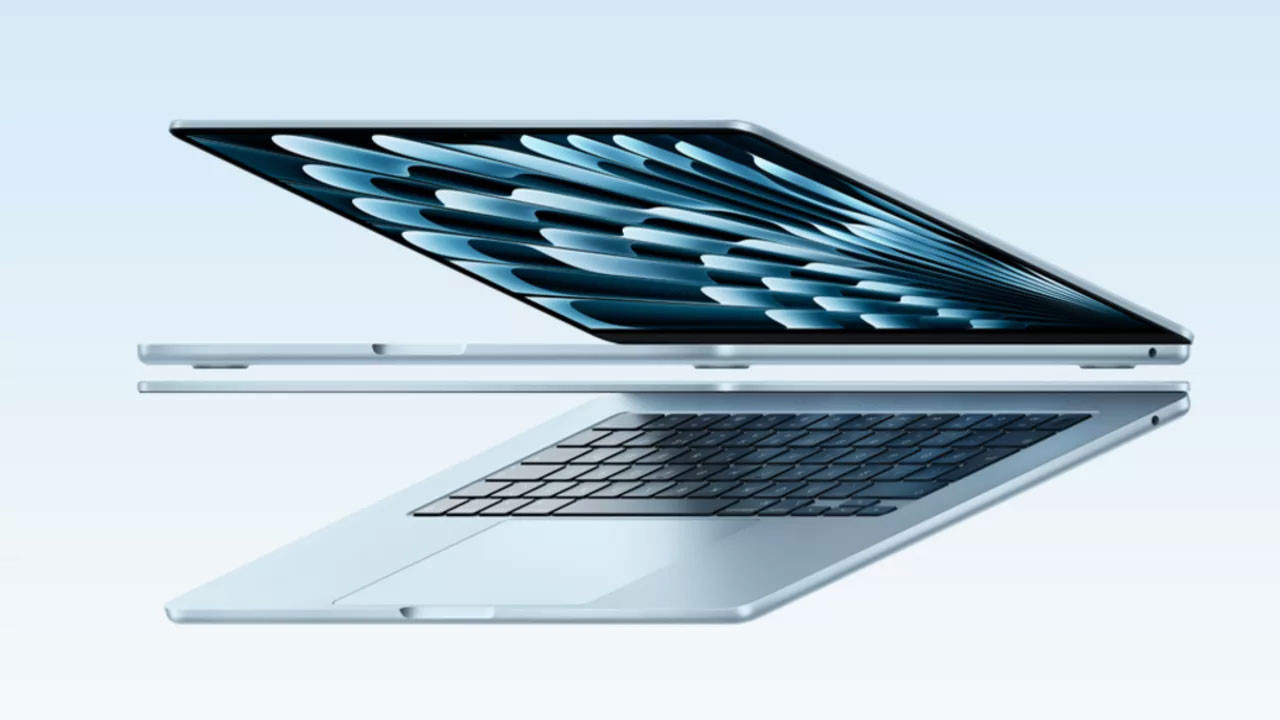
Mac kullanıcıları, yeni macOS sürümlerinde sadeleştirilmiş arayüz sayesinde şifrelerini kolayca değiştirebilir. macOS Sequoia ve sonrasında izlenmesi gereken adımlar şunlardır:
- Ekranın sol üst köşesindeki elma simgesine tıklayın.
- Sistem Ayarları menüsünü açın.
- Sol taraftaki adınızın yer aldığı bölümü seçin.
- Giriş ve Güvenlik sekmesine geçin.
- Şifreyi Değiştir seçeneğini tıklayın.
- Bilgisayarınızdaki kilit şifrenizi girin.
- Yeni Apple hesabı şifrenizi belirleyin, onaylayın ve işlemi tamamlayın.
Şifre değiştirildikten sonra bazı uygulamalarda yeniden giriş yapmanız gerekebilir.
Ayrıca, bu işlem sonrasında güvenlik anahtarlarınızı ve doğrulama seçeneklerinizi gözden geçirmek de önemlidir. Kurumsal cihazlarda yapılan değişikliklerde, erişim izinleri yeniden düzenlenmelidir. Bu, kişisel ve kurumsal verilerin korunması adına gereklidir.
İnternet Üzerinden Şifre Değiştirme
Eğer cihaz erişiminiz yoksa, Apple hesabı şifrenizi internet üzerinden de değiştirebilirsiniz.
Bunun için aşağıdaki adımları izleyebilirsiniz:
- Tarayıcınızdan apple.com/tr/account adresine gidin.
- Hesabınızla oturum açın.
- Giriş ve Güvenlik menüsüne girin.
- Şifre seçeneğini tıklayın.
- Yeni şifrenizi girip doğrulayın.
Bu işlem sırasında Apple, hesabınızın size ait olduğunu doğrulamak için güvenilir cihaz onayı isteyebilir.
Güvenilir cihaz doğrulaması, kimlik hırsızlıklarına karşı koruma sağlar. Eğer cihaz erişiminiz yoksa, aşağıdaki alternatif yolları kullanabilirsiniz:
- Bir yakınınızın Apple cihazını ödünç alarak Apple Destek uygulamasını açın.
- “Birine Yardım Et” seçeneğini seçin ve ekrandaki talimatları izleyin.
- Ya da iforgot.apple.com adresi üzerinden sıfırlama adımlarını başlatın.
Bu yöntemlerin her biri, hesabınıza güvenli bir şekilde yeniden erişim sağlamanıza yardımcı olur.
Şifre Değiştirme ve Güvenlik Önerileri
Parolanızı unuttuysanız, Apple hesabınızı sıfırlamak için aşağıdaki adımları takip edebilirsiniz:
iPhone, iPad veya Vision Pro üzerinden:
- Ayarlar > Adınız > Giriş ve Güvenlik > Şifreyi Değiştir yolunu izleyin.
- Ekrandaki talimatları takip ederek yeni şifre oluşturun.
Mac üzerinden:
- Sistem Ayarları > Adınız > Giriş ve Güvenlik > Şifreyi Değiştir adımlarını izleyin.
- Ekrandaki yönlendirmelerle şifrenizi sıfırlayın.
Güvenilir cihaz yoksa:
- Apple Destek uygulaması üzerinden “Birine Yardım Et” seçeneğini kullanın.
- Ya da iforgot.apple.com adresi üzerinden sıfırlama işlemini başlatın.
Şifrenizi oluştururken şu noktalara dikkat edin:
- En az 8 karakter uzunluğunda olmalıdır.
- Büyük harf, küçük harf, rakam ve sembol içermelidir.
- Kolay tahmin edilebilir doğum tarihi, isim veya ardışık sayılardan kaçının.
- Apple, yakın zamanda kullanılan şifrelerin tekrar kullanılmasını engeller.
Şifre yöneticileri kullanmak, güçlü ve benzersiz şifrelerinizi güvenle saklamanızı sağlar. Ayrıca iki aşamalı kimlik doğrulamasını aktif tutmak, hesabınızın güvenliğini belirgin şekilde artırır.
Apple Hesabı, kullanıcıların tüm cihazlarında verilerini, uygulamalarını ve aboneliklerini yöneten temel bileşendir. Şifrenin belirli aralıklarla yenilenmesi, güvenilir cihaz listesinin kontrol edilmesi ve iki aşamalı doğrulamanın açık tutulması, hesabınızın güvenliğini en üst düzeye çıkarır.
Her durumda, güçlü bir parola, dijital güvenliğin en temel savunma hattıdır. Bu adımları düzenli olarak uygularsanız, potansiyel tehditlere karşı Apple hesabınızı güvenli bir biçimde koruyabilirsiniz.
“`

Related Posts